โรงเรียนอนุบาลหนองคายโปรแกรมพิเศษ IEP
คู่มือการใช้งานระบบ IEP ANK

คู่มือผู้ปกครอง

เปิดใช้บัญชี · ผลการเรียน · ตารางเรียน · การมาเรียนและแจ้งลา · ข่าวสาร

ปีการศึกษา 2569ฉบับปรับปรุง 12 ตุลาคม 2569
iep.ank.ac.th

เกี่ยวกับคู่มือเล่มนี้

คู่มือนี้อธิบายการใช้งานระบบ IEP ANK ของโปรแกรมพิเศษ IEP โรงเรียนอนุบาลหนองคาย ทีละขั้นตอน พร้อมภาพหน้าจอจริงของระบบ ใช้ได้ทั้งบนคอมพิวเตอร์ แท็บเล็ต และโทรศัพท์มือถือ ที่ https://iep.ank.ac.th

1
หมายเลขสีแดงในภาพ

ชี้ตำแหน่งปุ่มหรือช่องที่ต้องใช้ อ่านคำอธิบายตามหมายเลขใต้ภาพ

กล่องคำแนะนำ

ข้อควรรู้และข้อควรระวัง เช่น เรื่องข้อมูลส่วนบุคคล (PDPA)

ข้อมูลในภาพเป็นข้อมูลสมมุติ

ชื่อนักเรียน ครู และผู้ปกครองในภาพประกอบทั้งหมดเป็นชื่อสมมุติ ไม่ใช่ข้อมูลจริง

เมนูตามสิทธิ์

เมนูที่เห็นขึ้นกับหน้าที่ที่ได้รับมอบหมาย หน้าจอของท่านอาจมีเมนูมากหรือน้อยกว่าในภาพ

สารบัญ

  1. 1เริ่มต้นใช้งาน
    1. 1.1เปิดเว็บไซต์
    2. 1.2ติดตั้งเป็นแอปบนมือถือ
    3. 1.3ความปลอดภัยของบัญชี
  2. 2คู่มือผู้ปกครอง
    1. 2.1เปิดใช้งานบัญชีครั้งแรก
    2. 2.2เข้าสู่ระบบ
    3. 2.3ลืมรหัสผ่าน
    4. 2.4ดูผลการเรียน
    5. 2.5ตารางเรียน
    6. 2.6การมาเรียน และแจ้งลา
    7. 2.7ข่าวสาร
    8. 2.8ข้อมูลส่วนตัว
บทที่1

เริ่มต้นใช้งาน

ระบบ IEP ANK ใช้ได้ทั้งบนมือถือและคอมพิวเตอร์ ไม่มีค่าใช้จ่าย ไม่ต้องลงทะเบียนเอง — โรงเรียนจะออกรหัสให้

1.1เปิดเว็บไซต์

  1. เปิด https://iep.ank.ac.th ด้วย Chrome หรือ Safari
  2. เปลี่ยนภาษาไทย / อังกฤษได้ที่ปุ่ม 🌐 มุมขวาบน
หน้าเข้าสู่ระบบบนมือถือ
ภาพที่ 1.1 หน้าเข้าสู่ระบบบนมือถือ
  1. แท็บ “ผู้ปกครอง” (นักเรียนใช้แท็บนี้ด้วย)
  2. ชื่อผู้ใช้ (ผู้ปกครอง = เบอร์โทรศัพท์)
  3. รหัสผ่าน
  4. ปุ่มเข้าสู่ระบบ
  5. ผู้ปกครองใหม่ — เปิดใช้บัญชีด้วยรหัสจากครู

1.2ติดตั้งเป็นแอปบนมือถือ

  1. Android (Chrome): แตะเมนู ⋮ → “ติดตั้งแอป” หรือ “เพิ่มลงในหน้าจอหลัก”
  2. iPhone / iPad (Safari): แตะปุ่ม “แชร์” → “เพิ่มไปยังหน้าจอโฮม”
  3. เปิดจากไอคอน IEP ANK บนหน้าจอได้เหมือนแอปทั่วไป

1.3ความปลอดภัยของบัญชี

  1. อย่าบอกรหัสผ่านให้ผู้อื่น — ครูและโรงเรียนไม่เห็นรหัสผ่านของคุณ และจะไม่ขอรหัสผ่าน
  2. ใช้เครื่องร่วมกับผู้อื่น: กด “ออกจากระบบ” ทุกครั้ง และไม่ติ๊ก “จำเครื่องนี้”
  3. ระบบออกจากระบบให้อัตโนมัติเมื่อไม่ได้ใช้งาน 30 นาที
บทที่2

คู่มือผู้ปกครอง

ดูผลการเรียน ตารางเรียน การมาเรียน และข่าวสารของบุตรหลาน

2.1เปิดใช้งานบัญชีครั้งแรก

  1. รับ ใบเปิดใช้งาน จากครูประจำชั้น (ใบกระดาษ หรือทาง LINE) — มีรหัสและ QR
  2. สแกน QR บนใบ หรือเข้า iep.ank.ac.th/activate แล้วพิมพ์รหัส
  3. กรอก วันเกิดของบุตรหลาน เพื่อยืนยัน แล้วกด “ตรวจสอบ”
  4. กรอกชื่อ-นามสกุล ความเกี่ยวข้อง และ เบอร์โทรศัพท์ (ใช้เป็นชื่อผู้ใช้)
  5. ตั้งรหัสผ่าน อย่างน้อย 8 ตัว มีทั้งตัวอักษรและตัวเลข แล้วกด “เปิดใช้งานบัญชี”
หน้าเปิดใช้บัญชีผู้ปกครอง
ภาพที่ 2.1 หน้าเปิดใช้บัญชีผู้ปกครอง
  1. ใส่รหัสจากใบเปิดใช้ และวันเกิดของบุตรหลาน
  2. กดตรวจสอบ
ตัวอย่างใบเปิดใช้งานที่ได้รับจากครูประจำชั้น (มี QR และรหัส)
ภาพที่ 2.2 ตัวอย่างใบเปิดใช้งานที่ได้รับจากครูประจำชั้น (มี QR และรหัส)

รหัสใช้ได้ครั้งเดียว ไม่มีวันหมดอายุ ตลอดเวลาที่บุตรหลานยังศึกษาอยู่ — ทำใบหายให้ขอรหัสใหม่จากครูประจำชั้น

มีลูกหลายคน: เข้าระบบแล้วไปที่ “ข้อมูลส่วนตัว” → “เพิ่มบุตรหลาน (ใช้รหัสจากครูประจำชั้น)” แล้วใช้รหัสของเด็กอีกคน

2.2เข้าสู่ระบบ

  1. กด “เข้าสู่ระบบ” → เลือกแท็บ ผู้ปกครอง
  2. ชื่อผู้ใช้ = เบอร์โทรศัพท์ที่ใช้ตอนเปิดบัญชี และรหัสผ่านที่ตั้งไว้
หน้าแรกของผู้ปกครองหลังเข้าสู่ระบบ — แถบเมนูด้านล่างใช้งานเหมือนแอป
ภาพที่ 2.3 หน้าแรกของผู้ปกครองหลังเข้าสู่ระบบ — แถบเมนูด้านล่างใช้งานเหมือนแอป
  1. แถบเมนู: บุตรหลาน · ผลการเรียน · ตารางเรียน · การมาเรียน · ข่าวสาร

2.3ลืมรหัสผ่าน

  1. แจ้งครูประจำชั้น ครูจะออก รหัสรีเซ็ต ให้ (ใช้ได้ครั้งเดียว)
  2. เข้า iep.ank.ac.th/activate → ใส่รหัสรีเซ็ต วันเกิดบุตรหลาน แล้วตั้งรหัสผ่านใหม่

2.4ดูผลการเรียน

  1. เมนู ผลการเรียน → เห็นผลรายวิชา เกรด และ GPA ของภาคเรียน/ปีการศึกษา
  2. ผลจะแสดงเมื่อโรงเรียนประกาศผลแล้วเท่านั้น
ผลการเรียนหลังประกาศผล (ภาคเรียนที่ 1 แสดงคะแนน · เกรดประกาศเมื่อสิ้นภาคเรียนที่ 2)
ภาพที่ 2.4 ผลการเรียนหลังประกาศผล (ภาคเรียนที่ 1 แสดงคะแนน · เกรดประกาศเมื่อสิ้นภาคเรียนที่ 2)

2.5ตารางเรียน

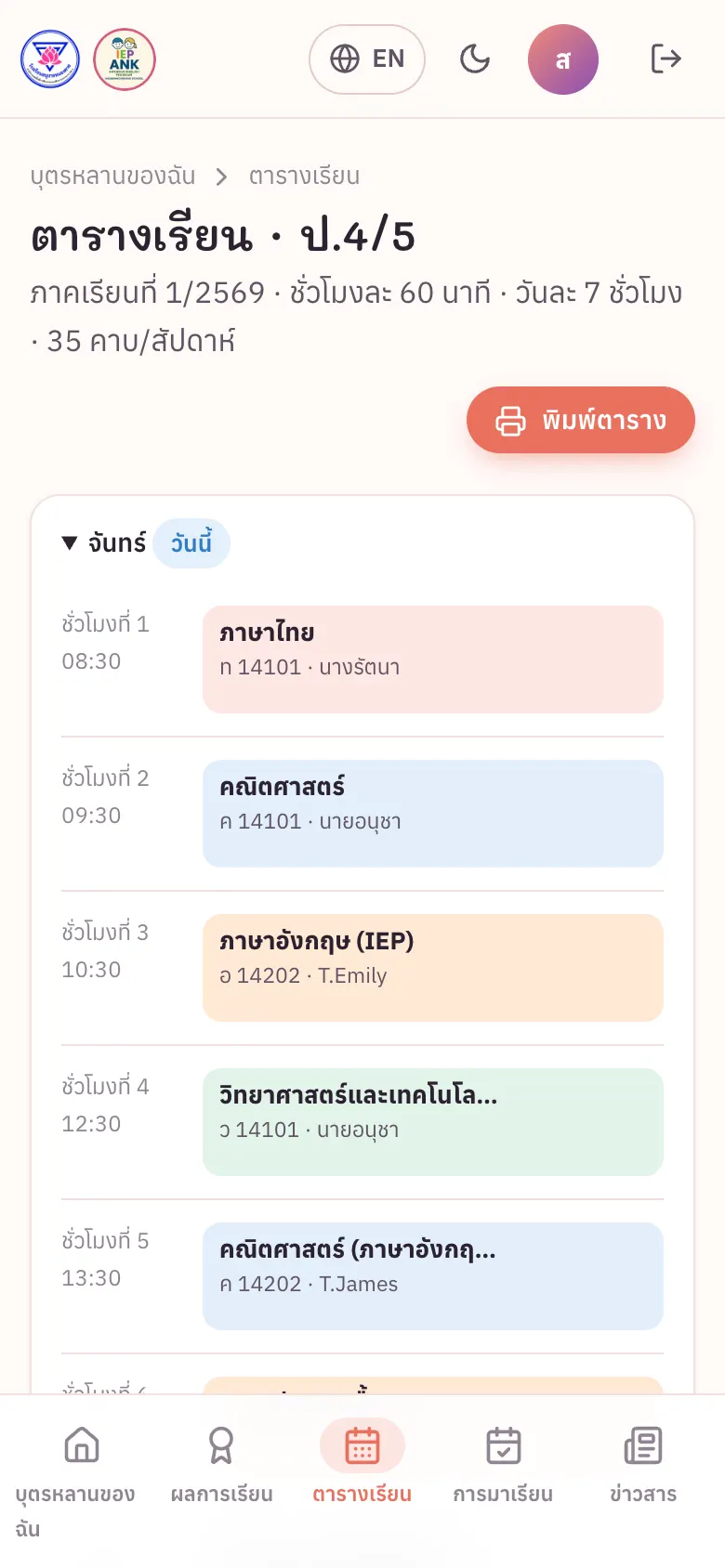
  1. เมนู ตารางเรียน → ตารางรายสัปดาห์ (คาบละ 60 นาที เริ่ม 08:30 พักกลางวัน 11:30–12:30)
  2. ถ้ามีครูสอนแทนหรือตารางเปลี่ยน จะมีป้ายแจ้งในช่องคาบนั้น
ตารางเรียนรายวันของบุตรหลาน
ภาพที่ 2.5 ตารางเรียนรายวันของบุตรหลาน

2.6การมาเรียน และแจ้งลา

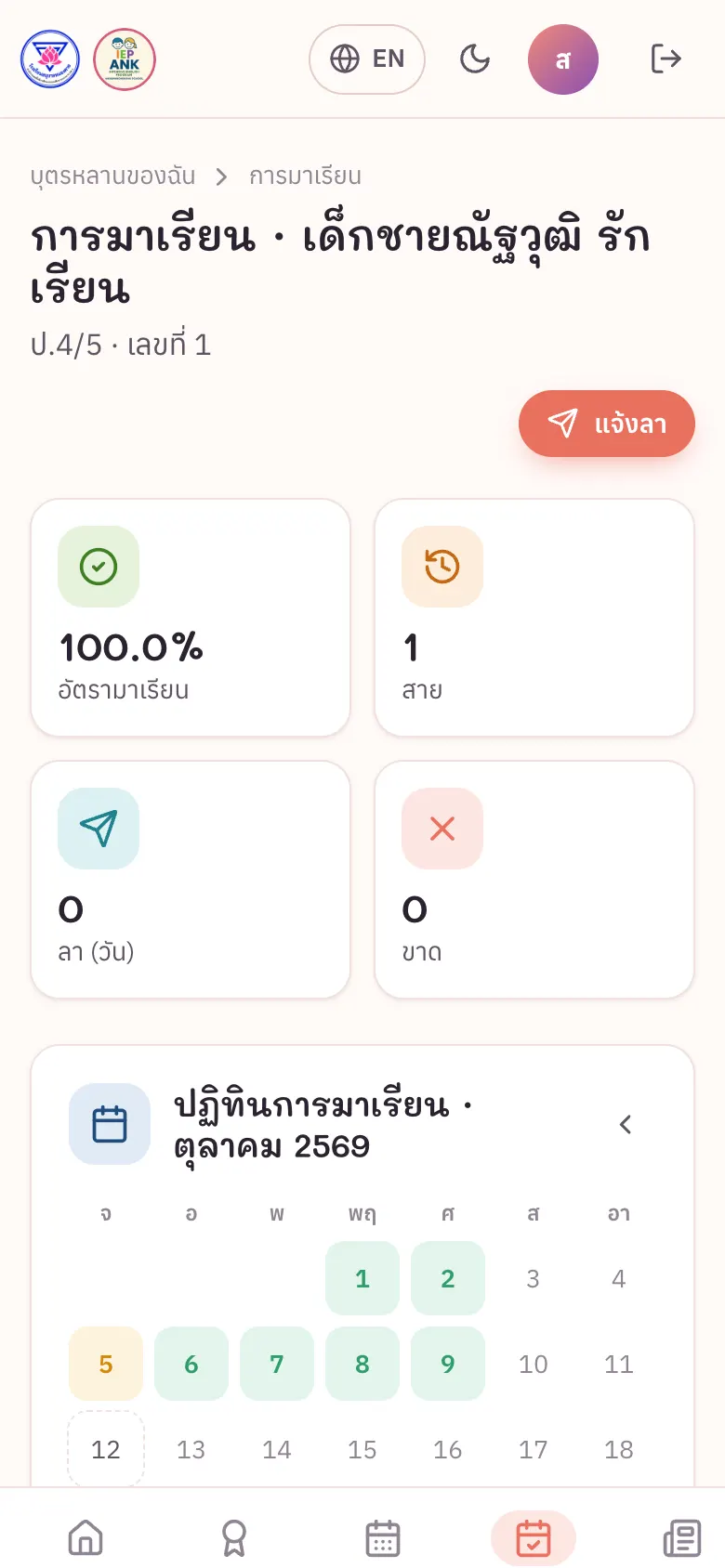
  1. เมนู การมาเรียน → ปฏิทินรายเดือน (มา / สาย / ลา / ขาด) และร้อยละการมาเรียน
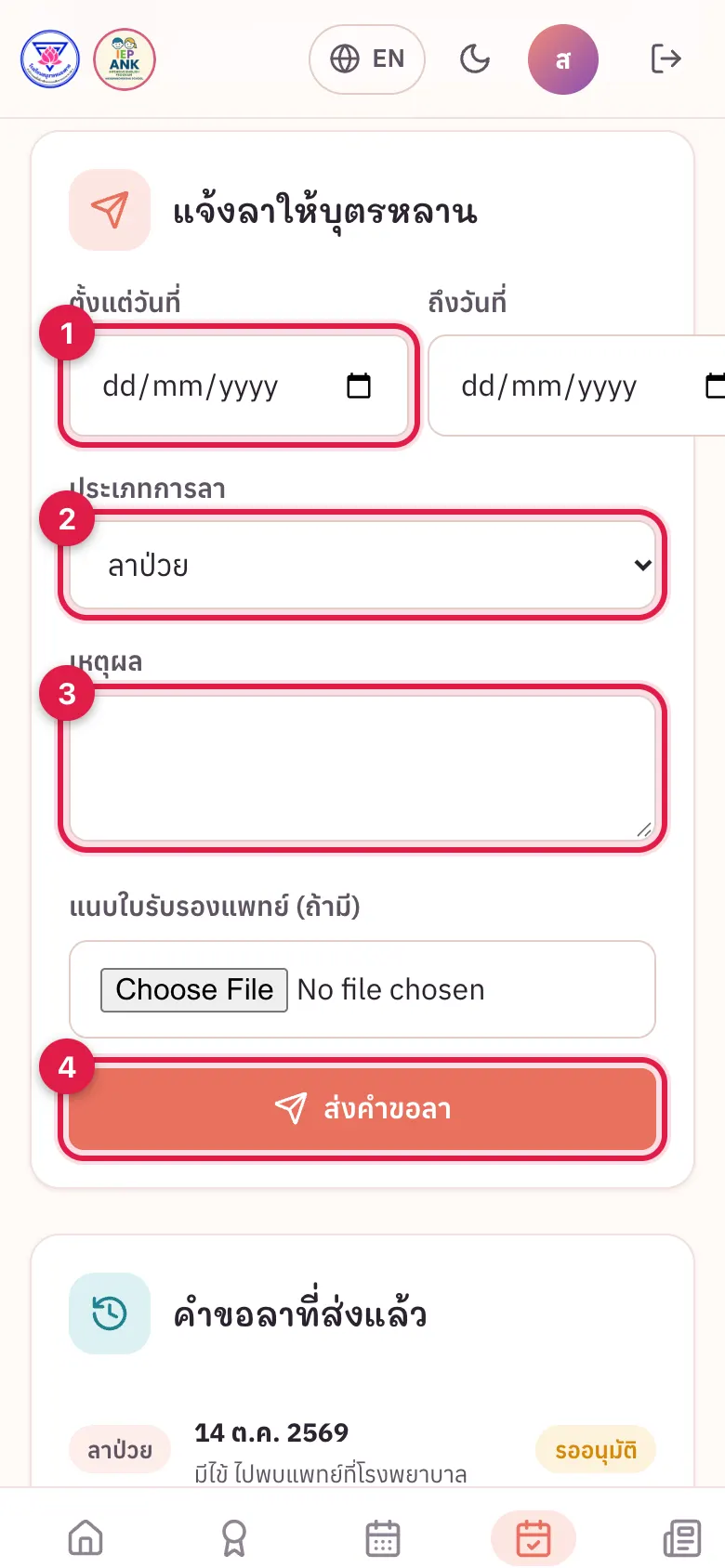
  2. กด แจ้งลา → เลือกวันที่ ลาป่วย/ลากิจ ใส่เหตุผล → ส่งถึงครูประจำชั้น
ปฏิทินการมาเรียนรายเดือน
ภาพที่ 2.6 ปฏิทินการมาเรียนรายเดือน
ฟอร์มแจ้งลา — ส่งถึงครูประจำชั้นทันที
ภาพที่ 2.7 ฟอร์มแจ้งลา — ส่งถึงครูประจำชั้นทันที
  1. วันที่ลา (ลาหลายวันใส่ “ถึงวันที่”)
  2. ประเภทการลา
  3. เหตุผล
  4. ส่งคำขอลา

2.7ข่าวสาร

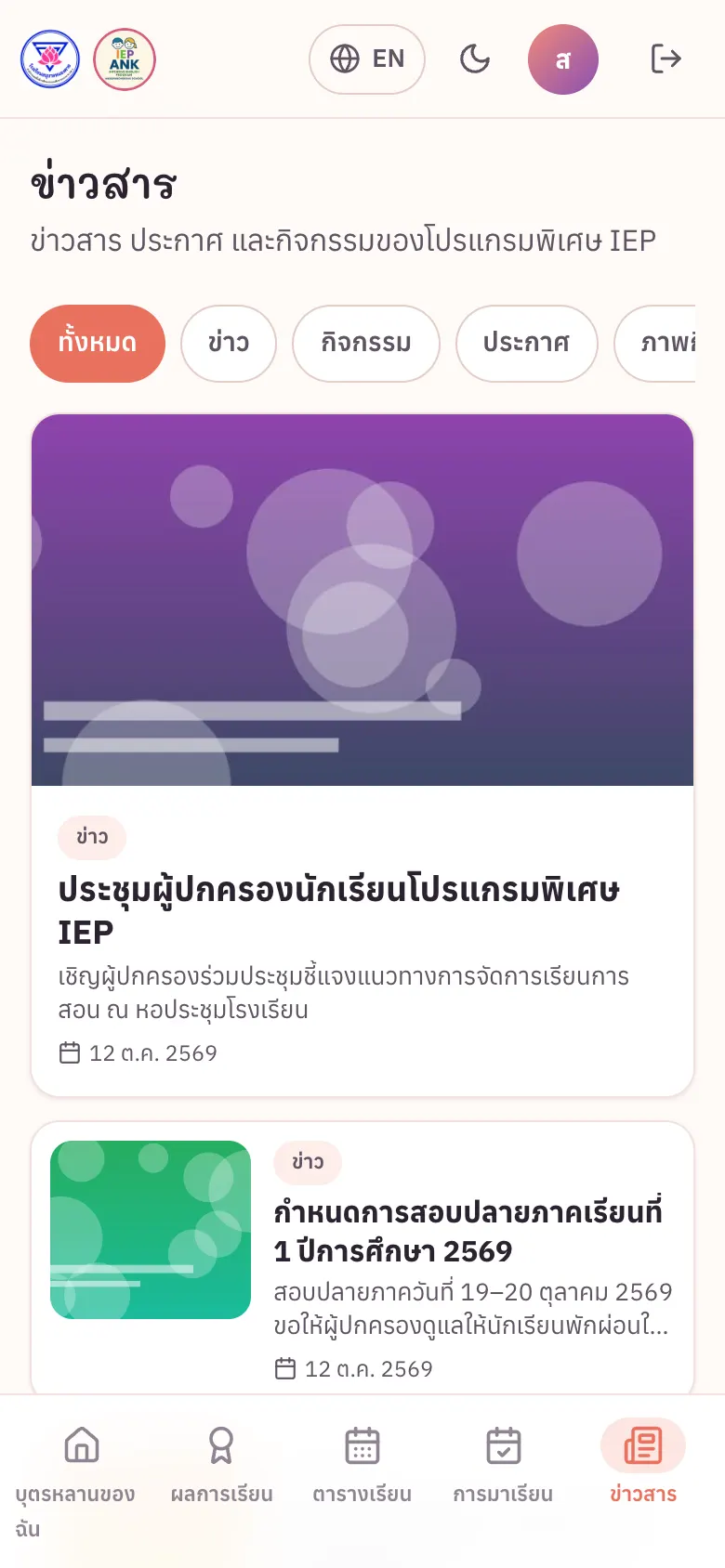
  1. เมนู ข่าวสาร → ข่าว กิจกรรม ประกาศ และภาพกิจกรรม (แตะรูปเพื่อดูเต็มจอ ปัดเพื่อเลื่อน)
  2. ข่าวบางเรื่องสำหรับผู้ปกครองเท่านั้น — ต้องเข้าสู่ระบบก่อนจึงจะเห็น
ข่าวสารในแอป — เลื่อนดูแบบฟีด แตะเพื่ออ่าน
ภาพที่ 2.8 ข่าวสารในแอป — เลื่อนดูแบบฟีด แตะเพื่ออ่าน

2.8ข้อมูลส่วนตัว

  1. แตะรูปโปรไฟล์มุมขวาบน → ข้อมูลส่วนตัว
  2. เปลี่ยนรูปโปรไฟล์ ชื่อที่แสดง เบอร์โทร LINE ID ภาษา และเรื่องที่ต้องการรับการแจ้งเตือน
  3. เปลี่ยนรหัสผ่าน ได้ที่หัวข้อ “ความปลอดภัย”
หน้าข้อมูลส่วนตัว
ภาพที่ 2.9 หน้าข้อมูลส่วนตัว

ติดปัญหาการใช้งาน

ติดต่อครูประจำชั้นของบุตรหลาน หรือโปรแกรมพิเศษ IEP

iep.ank.ac.th/help
คู่มือออนไลน์ (ฉบับล่าสุด)

โรงเรียนอนุบาลหนองคาย
239 ถนนมิตรภาพ ตำบลมีชัย อำเภอเมืองหนองคาย จังหวัดหนองคาย 43000
โทร 042-411-051