

คู่มือผู้ปกครอง
ดูผลการเรียน ตารางเรียน การมาเรียน และข่าวสารของบุตรหลาน
1เปิดใช้งานบัญชีครั้งแรก
- รับ ใบเปิดใช้งาน จากครูประจำชั้น (ใบกระดาษ หรือทาง LINE) — มีรหัสและ QR
- สแกน QR บนใบ หรือเข้า iep.ank.ac.th/activate แล้วพิมพ์รหัส
- กรอก วันเกิดของบุตรหลาน เพื่อยืนยัน แล้วกด “ตรวจสอบ”
- กรอกชื่อ-นามสกุล ความเกี่ยวข้อง และ เบอร์โทรศัพท์ (ใช้เป็นชื่อผู้ใช้)
- ตั้งรหัสผ่าน อย่างน้อย 8 ตัว มีทั้งตัวอักษรและตัวเลข แล้วกด “เปิดใช้งานบัญชี”

- ใส่รหัสจากใบเปิดใช้ และวันเกิดของบุตรหลาน
- กดตรวจสอบ

รหัสใช้ได้ครั้งเดียว ไม่มีวันหมดอายุ ตลอดเวลาที่บุตรหลานยังศึกษาอยู่ — ทำใบหายให้ขอรหัสใหม่จากครูประจำชั้น
มีลูกหลายคน: เข้าระบบแล้วไปที่ “ข้อมูลส่วนตัว” → “เพิ่มบุตรหลาน (ใช้รหัสจากครูประจำชั้น)” แล้วใช้รหัสของเด็กอีกคน
2เข้าสู่ระบบ
- กด “เข้าสู่ระบบ” → เลือกแท็บ ผู้ปกครอง
- ชื่อผู้ใช้ = เบอร์โทรศัพท์ที่ใช้ตอนเปิดบัญชี และรหัสผ่านที่ตั้งไว้

- แถบเมนู: บุตรหลาน · ผลการเรียน · ตารางเรียน · การมาเรียน · ข่าวสาร
3ลืมรหัสผ่าน
- แจ้งครูประจำชั้น ครูจะออก รหัสรีเซ็ต ให้ (ใช้ได้ครั้งเดียว)
- เข้า iep.ank.ac.th/activate → ใส่รหัสรีเซ็ต วันเกิดบุตรหลาน แล้วตั้งรหัสผ่านใหม่
4ดูผลการเรียน
- เมนู ผลการเรียน → เห็นผลรายวิชา เกรด และ GPA ของภาคเรียน/ปีการศึกษา
- ผลจะแสดงเมื่อโรงเรียนประกาศผลแล้วเท่านั้น

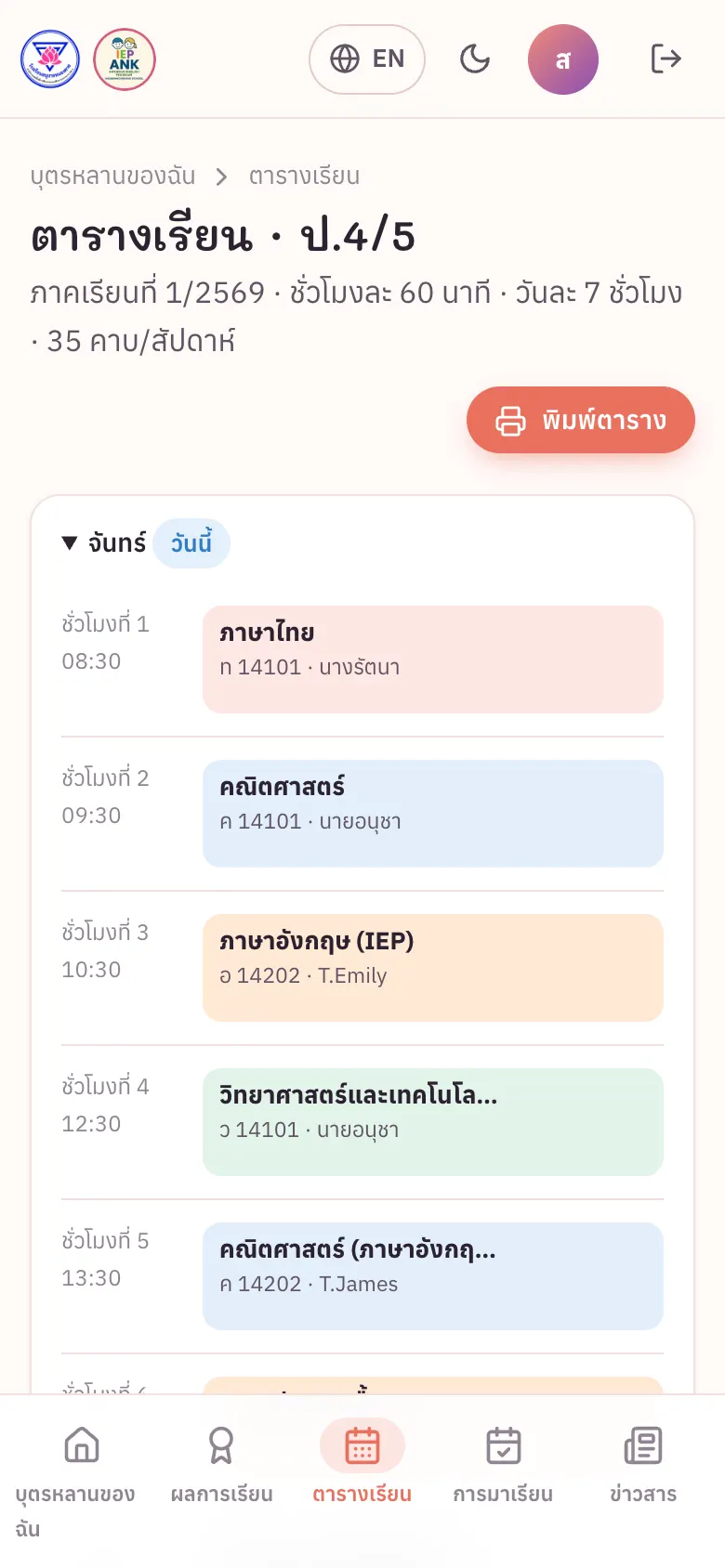
5ตารางเรียน
- เมนู ตารางเรียน → ตารางรายสัปดาห์ (คาบละ 60 นาที เริ่ม 08:30 พักกลางวัน 11:30–12:30)
- ถ้ามีครูสอนแทนหรือตารางเปลี่ยน จะมีป้ายแจ้งในช่องคาบนั้น
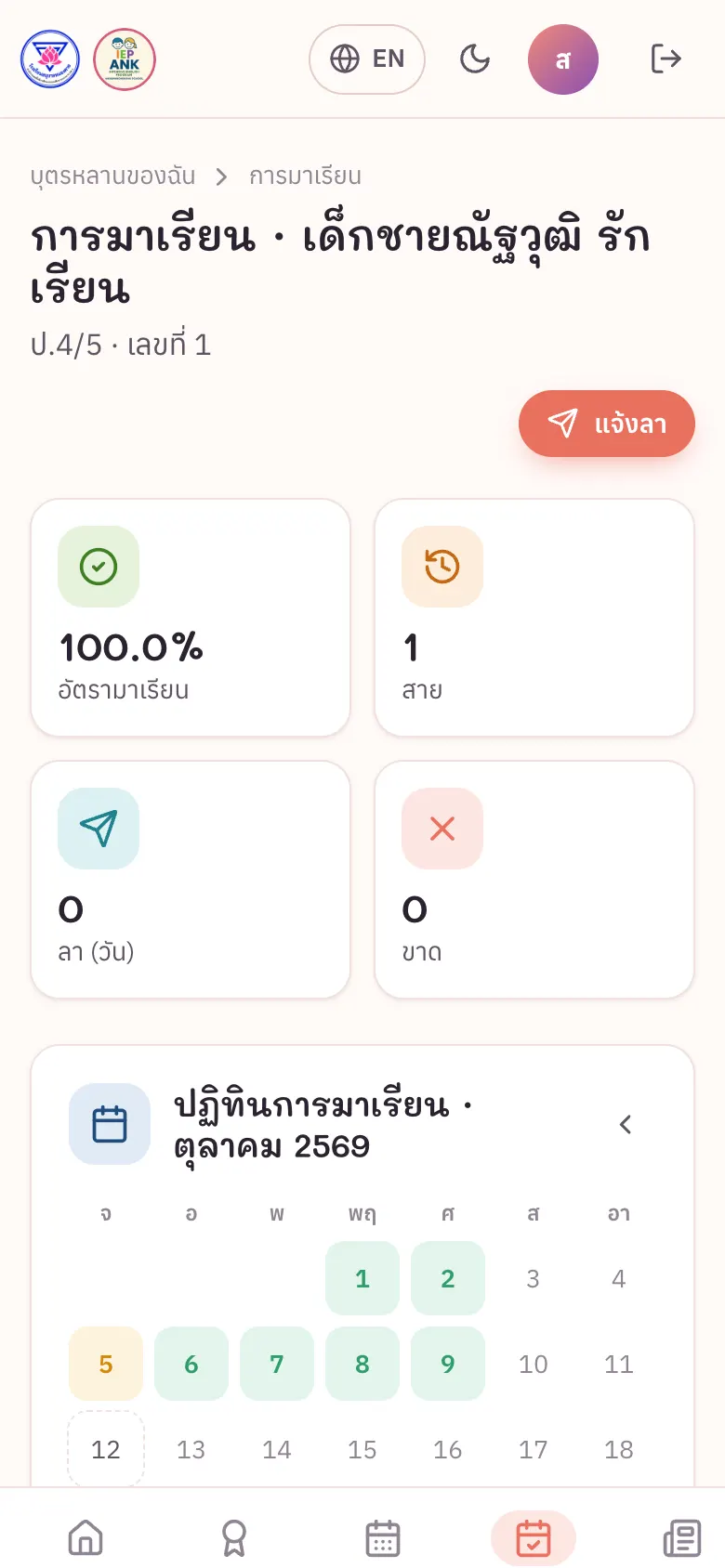
6การมาเรียน และแจ้งลา
- เมนู การมาเรียน → ปฏิทินรายเดือน (มา / สาย / ลา / ขาด) และร้อยละการมาเรียน
- กด แจ้งลา → เลือกวันที่ ลาป่วย/ลากิจ ใส่เหตุผล → ส่งถึงครูประจำชั้น
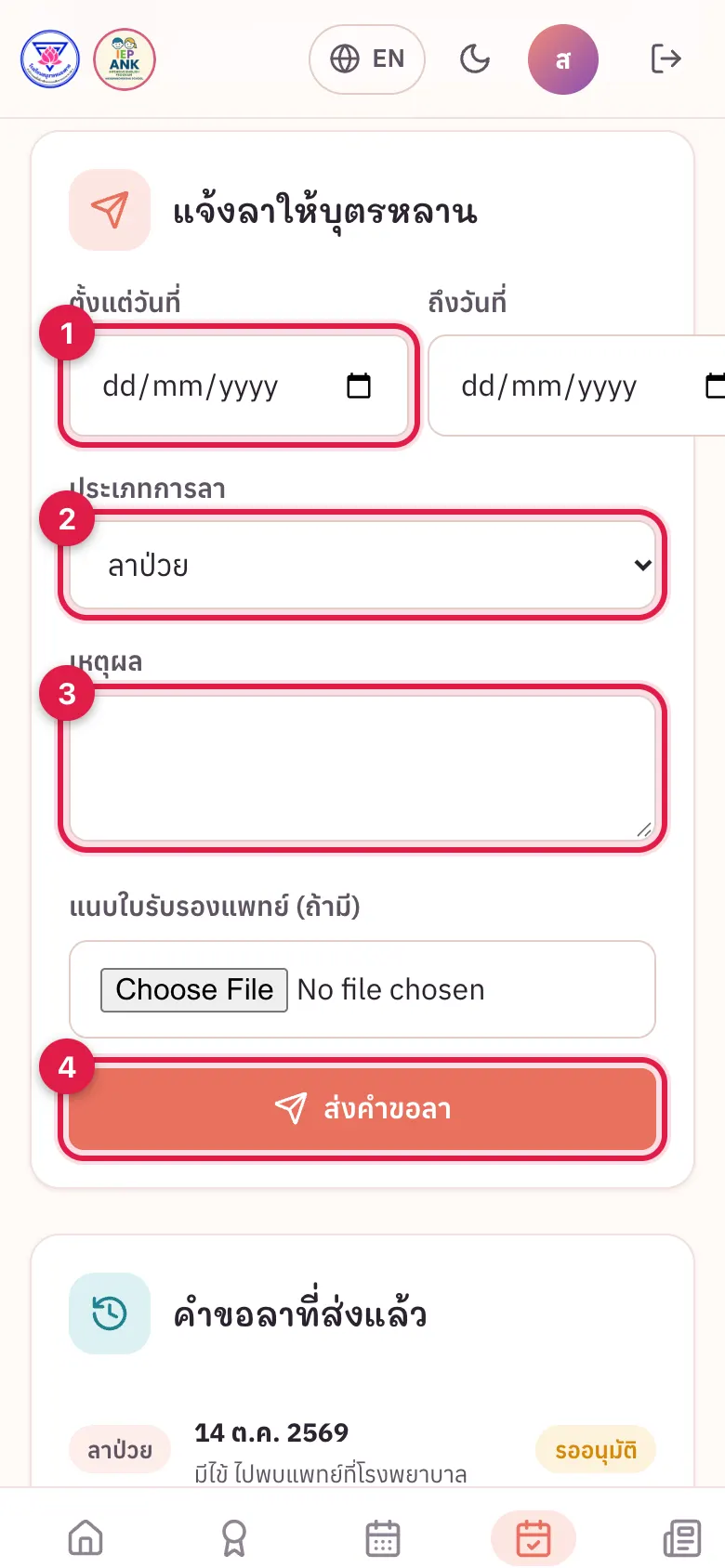
- วันที่ลา (ลาหลายวันใส่ “ถึงวันที่”)
- ประเภทการลา
- เหตุผล
- ส่งคำขอลา
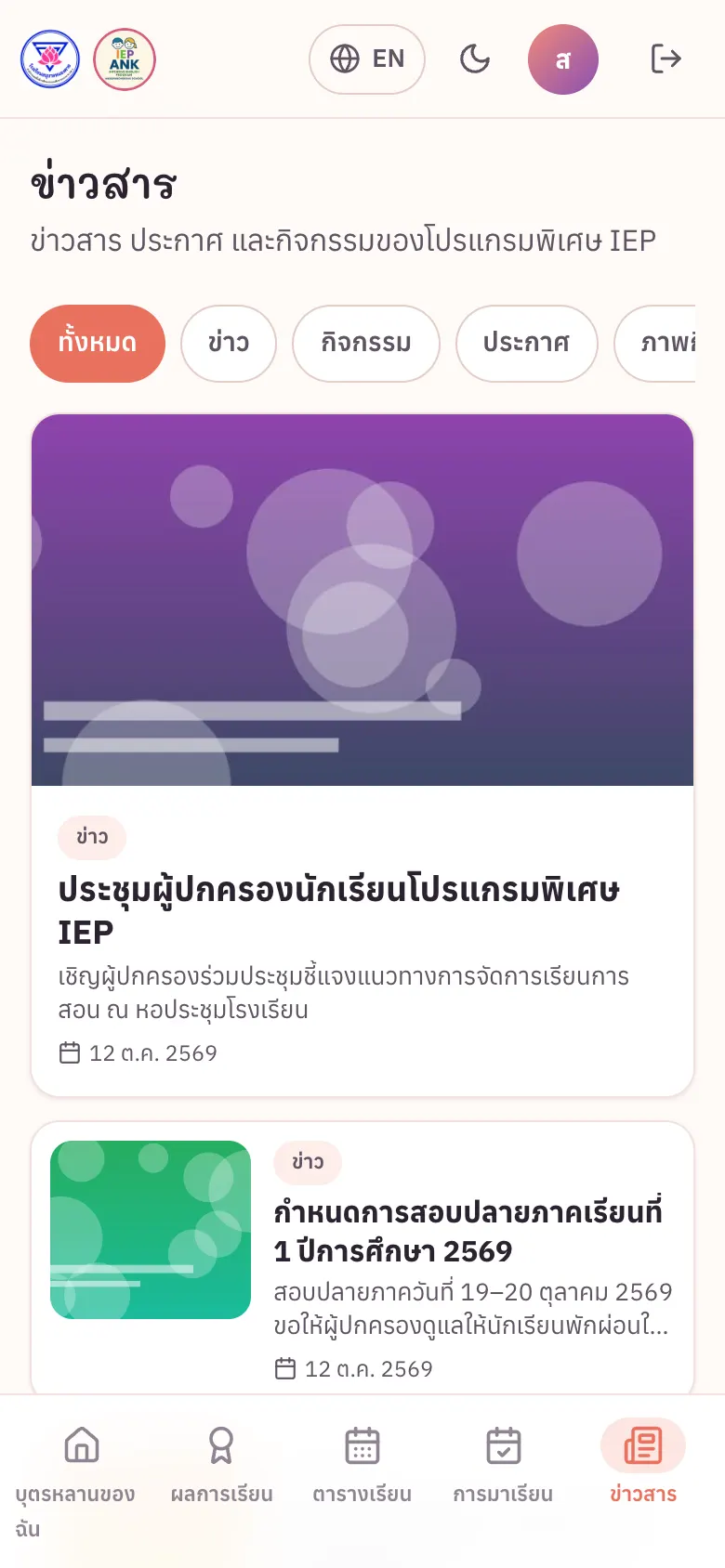
7ข่าวสาร
- เมนู ข่าวสาร → ข่าว กิจกรรม ประกาศ และภาพกิจกรรม (แตะรูปเพื่อดูเต็มจอ ปัดเพื่อเลื่อน)
- ข่าวบางเรื่องสำหรับผู้ปกครองเท่านั้น — ต้องเข้าสู่ระบบก่อนจึงจะเห็น
8ข้อมูลส่วนตัว
- แตะรูปโปรไฟล์มุมขวาบน → ข้อมูลส่วนตัว
- เปลี่ยนรูปโปรไฟล์ ชื่อที่แสดง เบอร์โทร LINE ID ภาษา และเรื่องที่ต้องการรับการแจ้งเตือน
- เปลี่ยนรหัสผ่าน ได้ที่หัวข้อ “ความปลอดภัย”

ติดปัญหาการใช้งาน: ติดต่อครูประจำชั้นของบุตรหลาน